
专利检索结果太多无从下手?掌握这8个列表操作技巧,效率翻倍
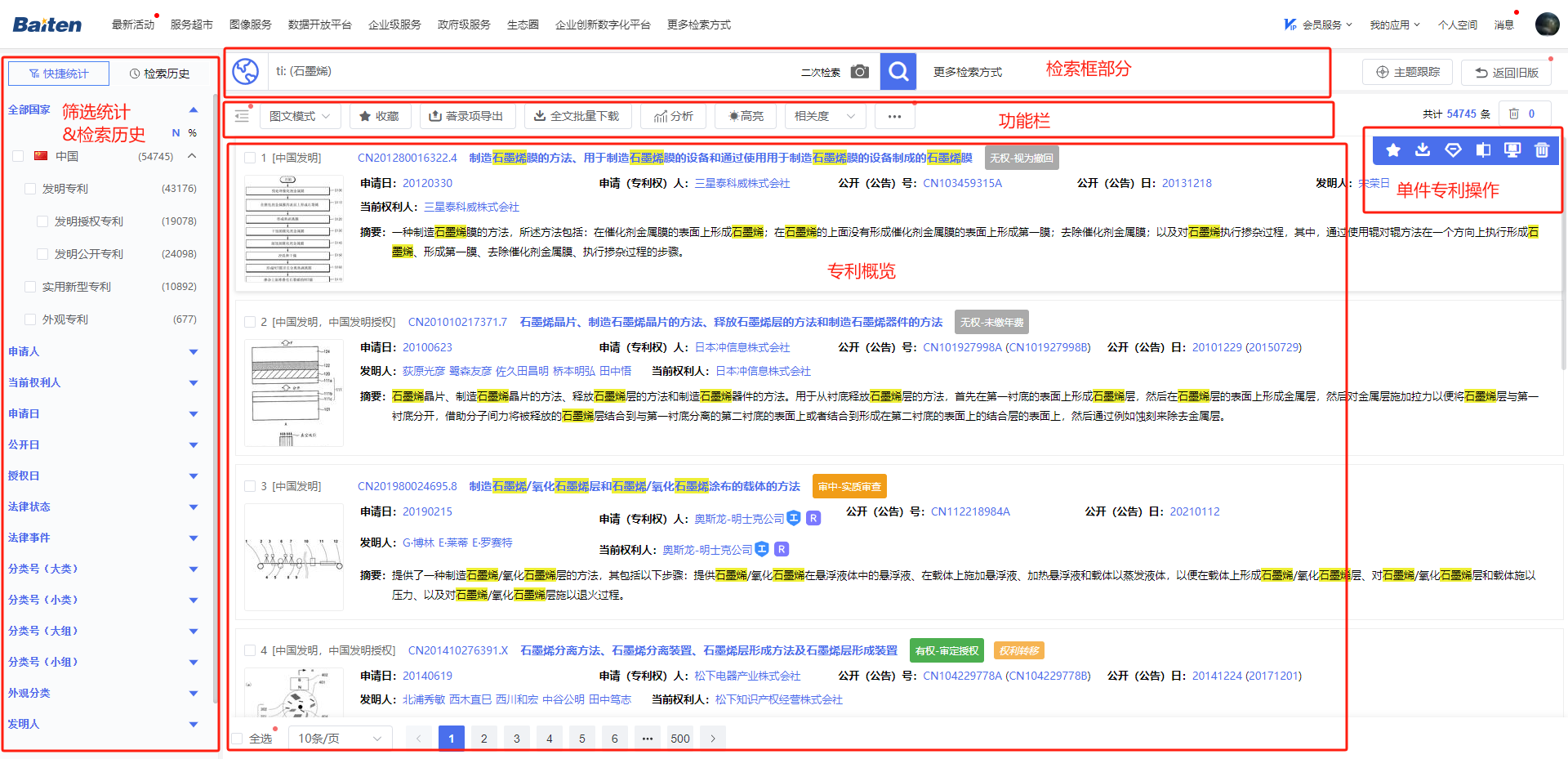
一、4种视图模式:不同阶段用不同视角
专利列表支持四种视图模式,新手常犯的错误是只用一种模式从头看到尾。正确做法是根据工作阶段切换视角:
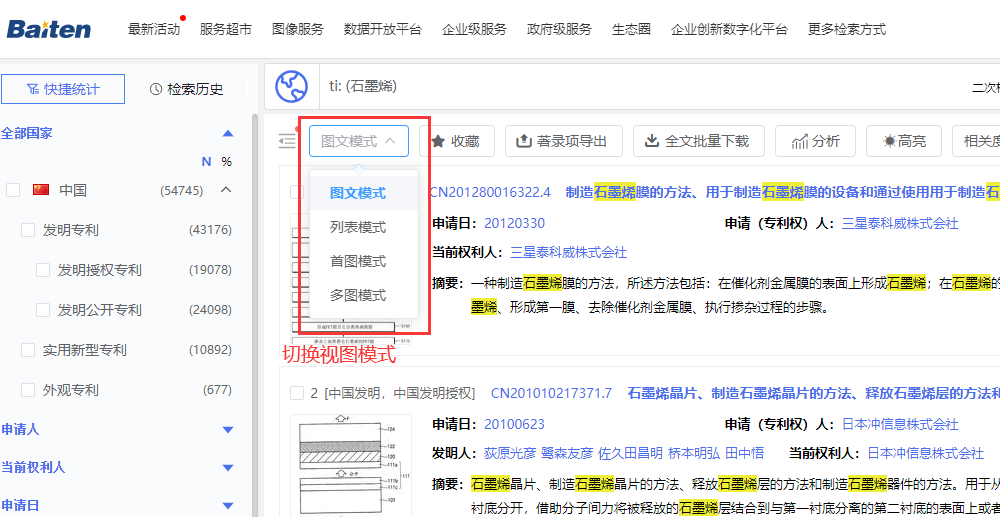
| 首图模式 | 初筛阶段用——只展示附图+少量字段,鼠标移入展开更多,适合快速浏览外观设计和摘要附图 |
| 图文模式 | 精读阶段用——摘要附图+关键字段并列展示,适合需要同时看图和文字的中间阶段 |
| 列表模式 | 比对阶段用——纯字段表格展示,适合多专利并列对比申请日、申请人、法律状态等 |
| 多图模式 | 外观审查用——展示专利所有附图,适合外观设计专利的批量浏览和侵权排查 |
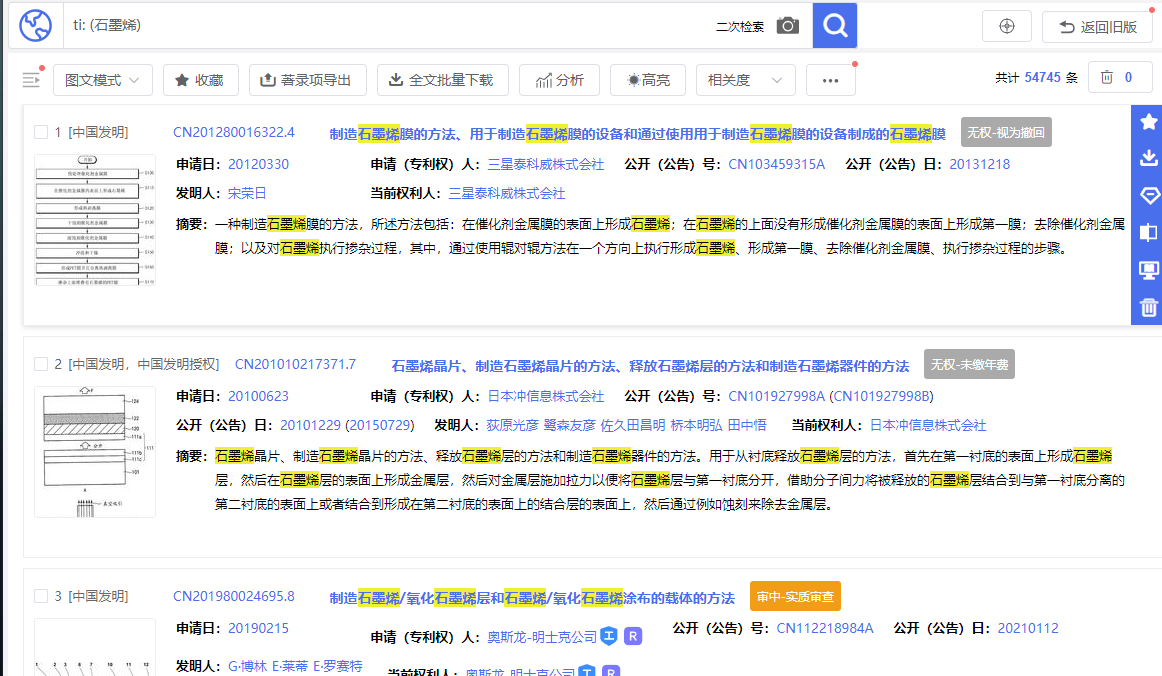
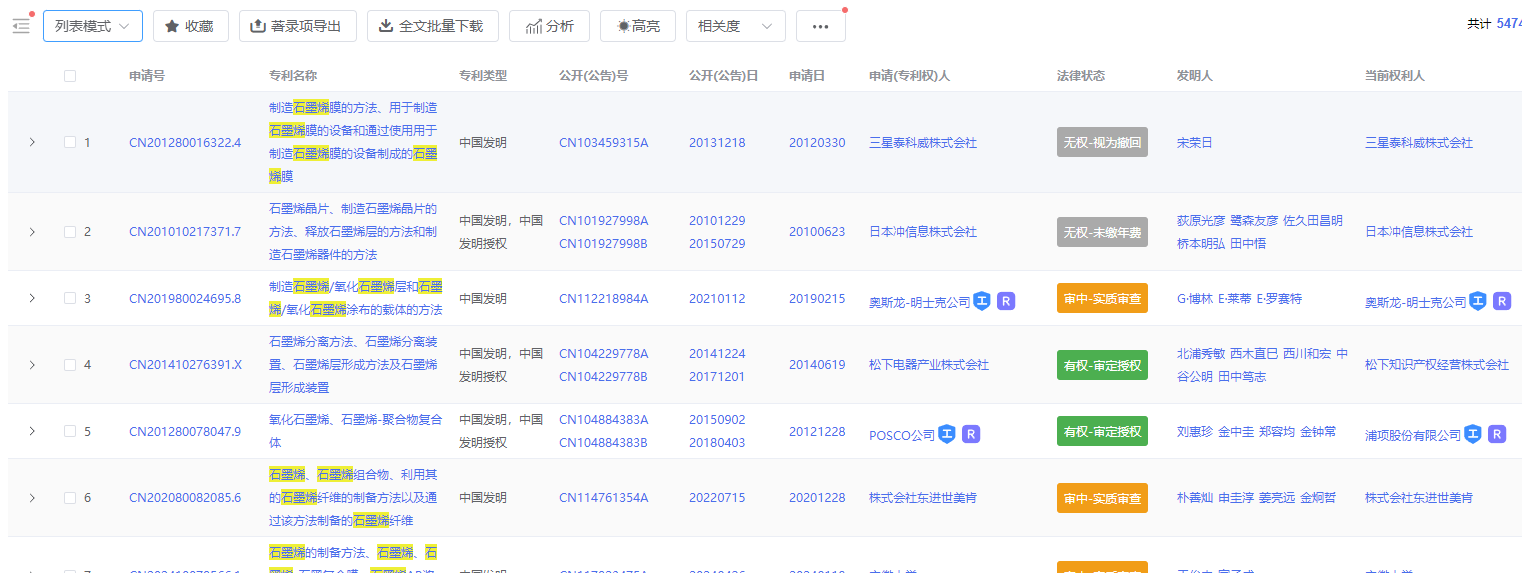
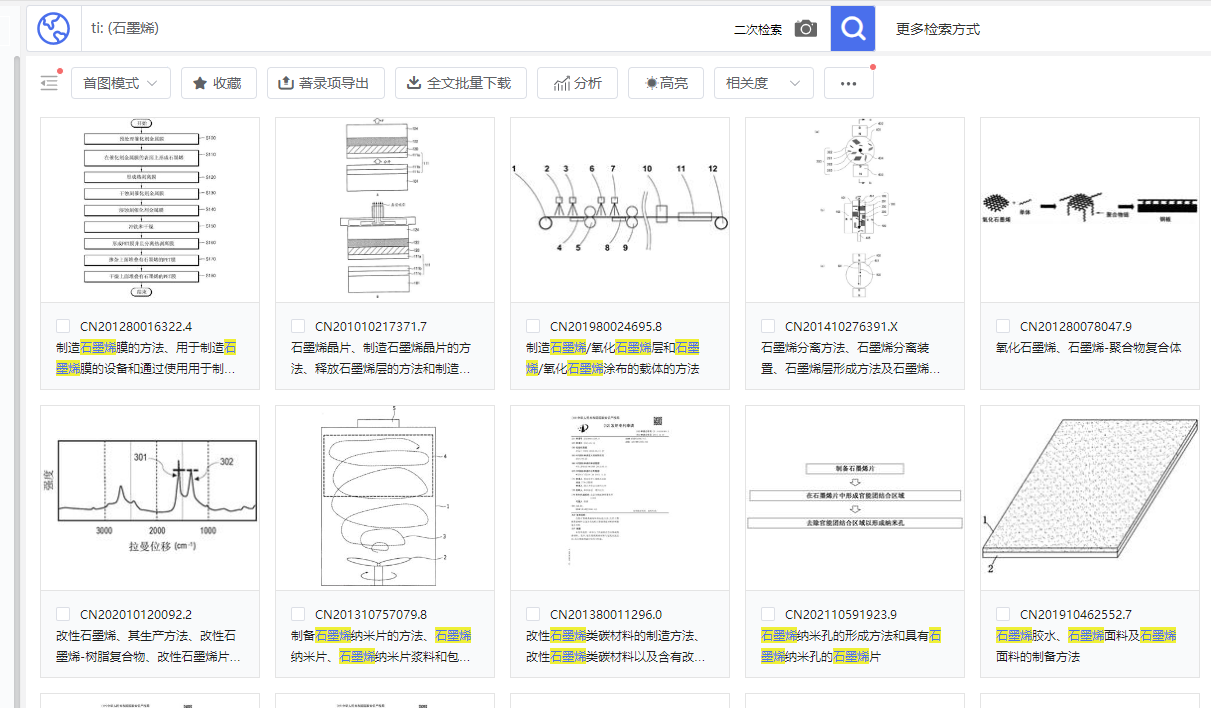
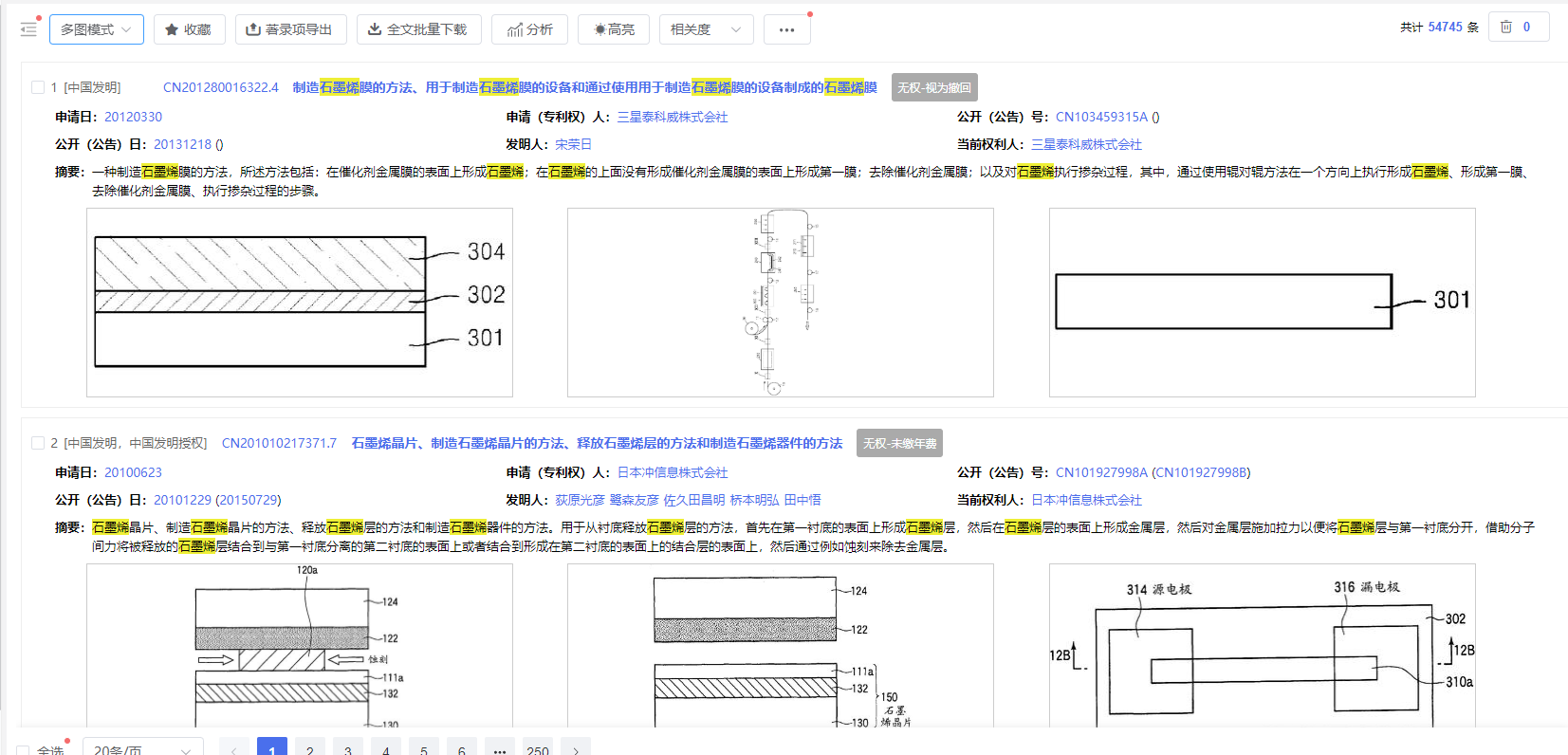
最佳实践:推荐工作流——先用"首图模式"快速初筛,把明显不相关的跳过;再用"图文模式"精读候选专利;最后用"列表模式"做并列比对。三个模式走一遍,效率比单一模式高3倍以上。
二、单件专利的6个快捷操作
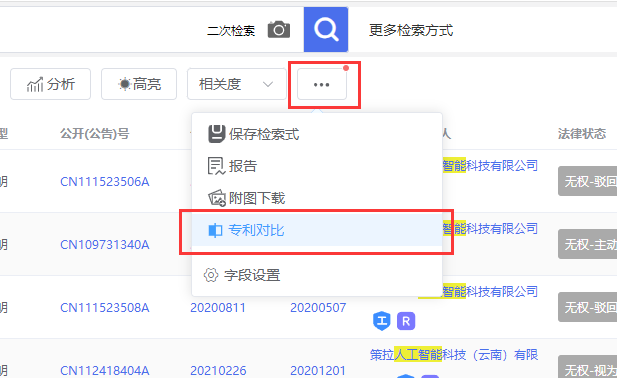
在图文/首图/多图模式下,鼠标移入专利卡片即可看到操作栏;列表模式下点击尾部的「..」展开。6个核心操作:
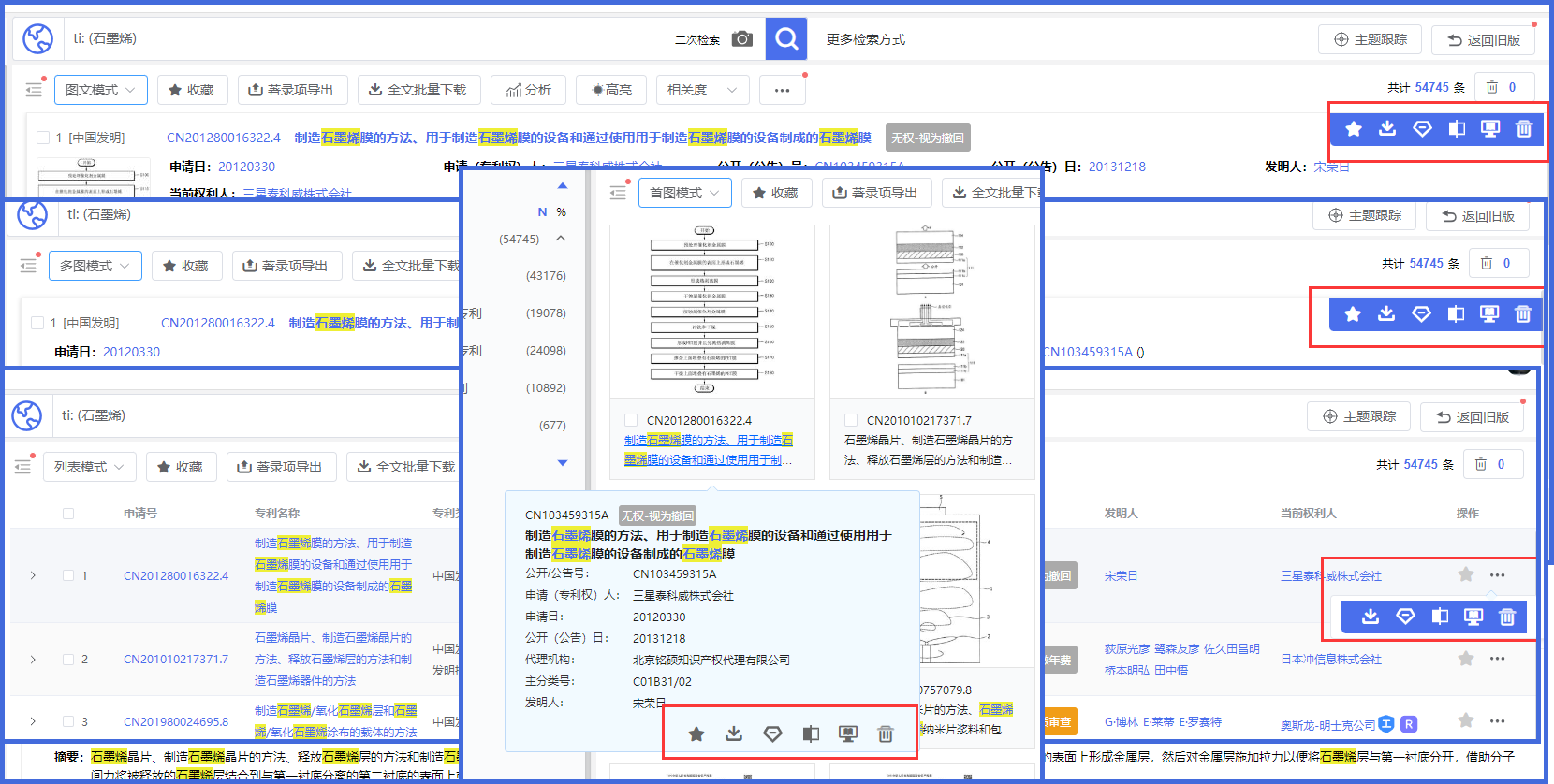
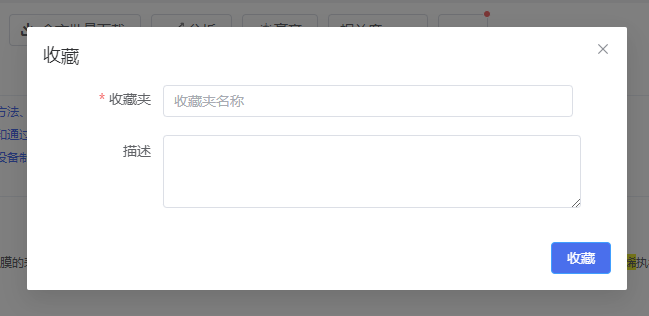
1. 收藏:建立你的专利知识库
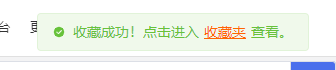
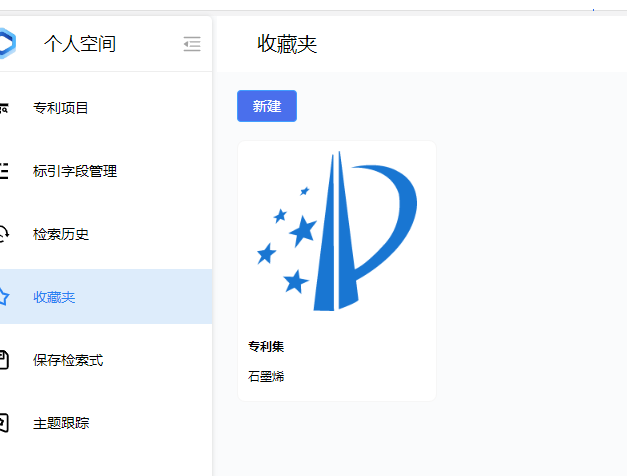
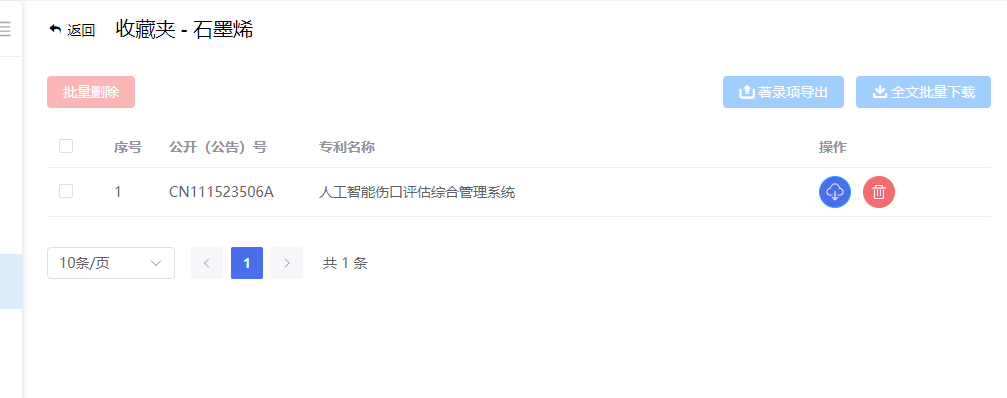
点击「收藏」→ 设置收藏夹名称与描述 → 完成。建议按项目或技术主题建不同收藏夹(如"FTO-固态电池"、"竞品监控-华为"),后续批量分析和导出时直接按收藏夹操作,不用重新检索。

2. 下载:每日免费额度要用在刀刃上
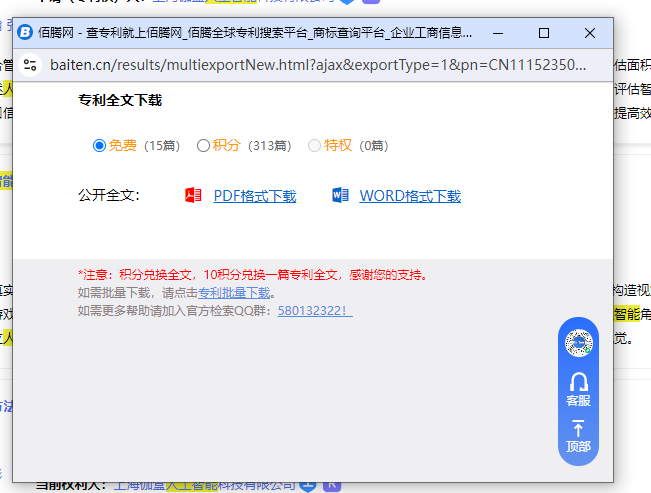
普通用户每天可免费下载5篇专利全文,会员每天15篇。建议优先下载被引次数高、权利要求宽、与你的产品相关的专利。不要浪费额度下载明显不相关的专利。

3. 专利价值度:3秒判断专利值不值得深读
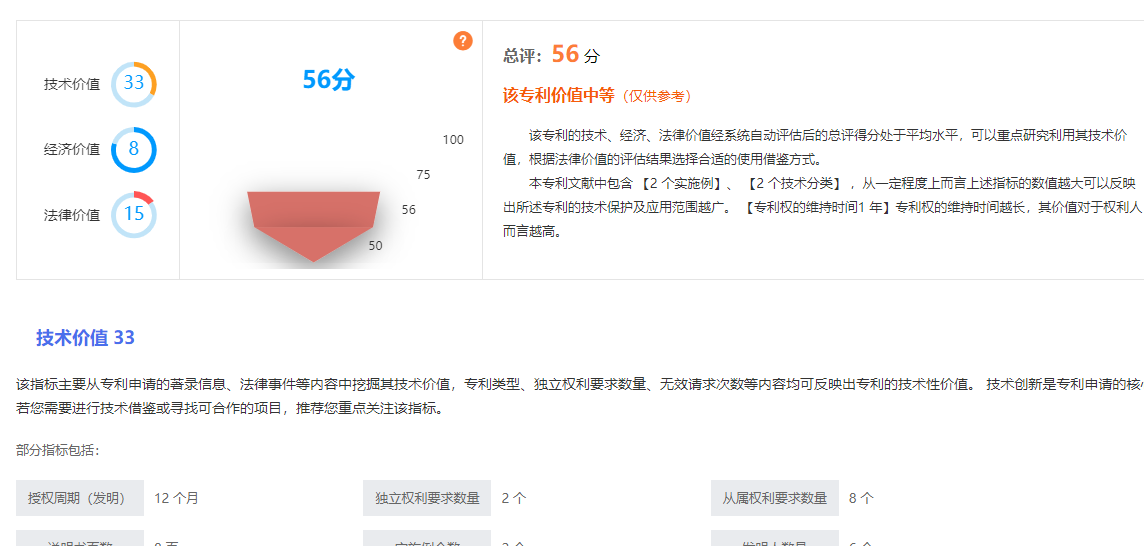
专利价值度从技术价值、经济价值、法律价值三个维度综合评分。在列表中就能看到评分,高分专利优先深读,低分专利可以跳过——这是效率最高的筛选方式。

4. 专利对比:左右对照,一目了然
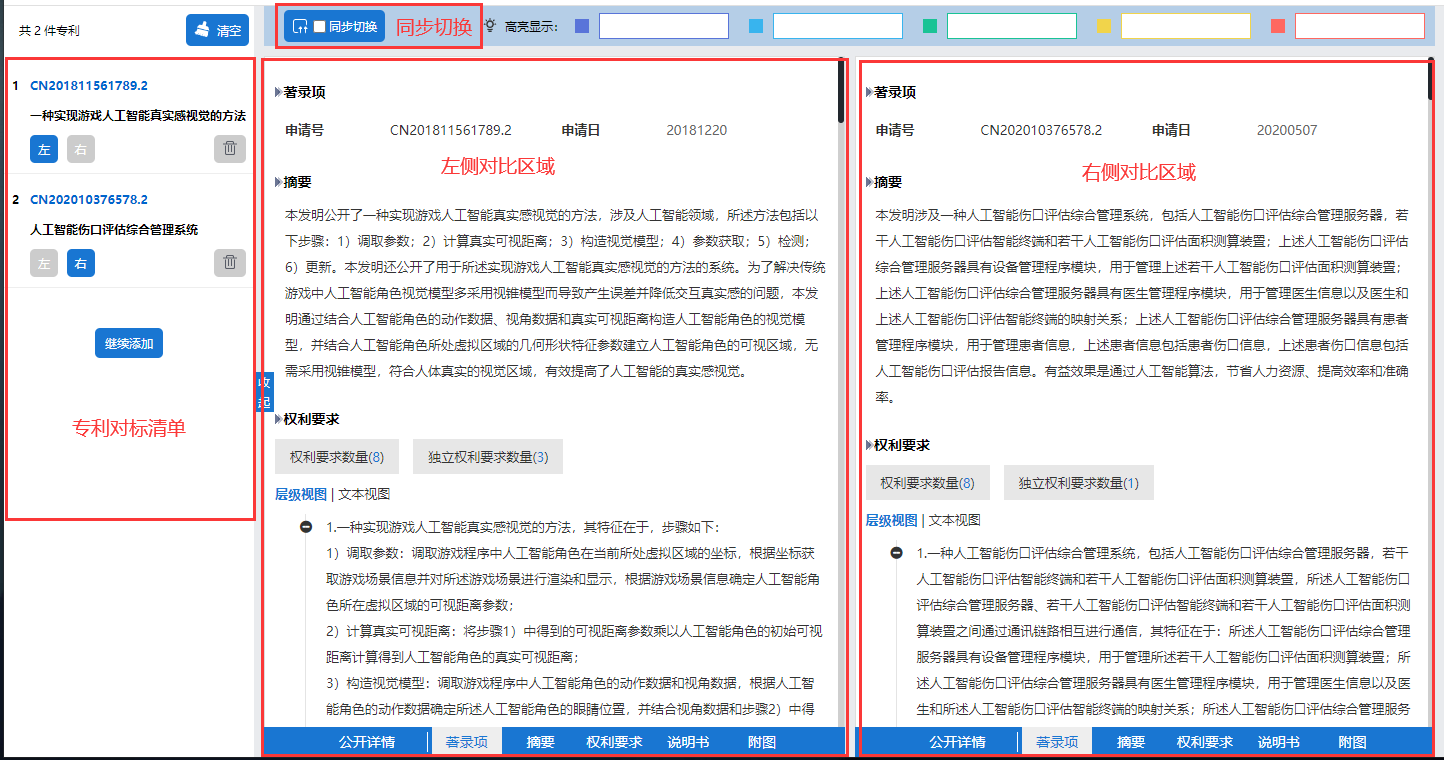
点击「专利对比」将专利加入对比清单。对比页面分左右两栏,可分别查看不同专利的相同内容(如左侧看权利要求、右侧也看权利要求),勾选「同步切换」后点击一侧内容,另一侧自动同步。这个功能在侵权分析时特别实用——左右对照权利要求的技术特征,差异一目了然。

5. 双屏查看:一专利两视角
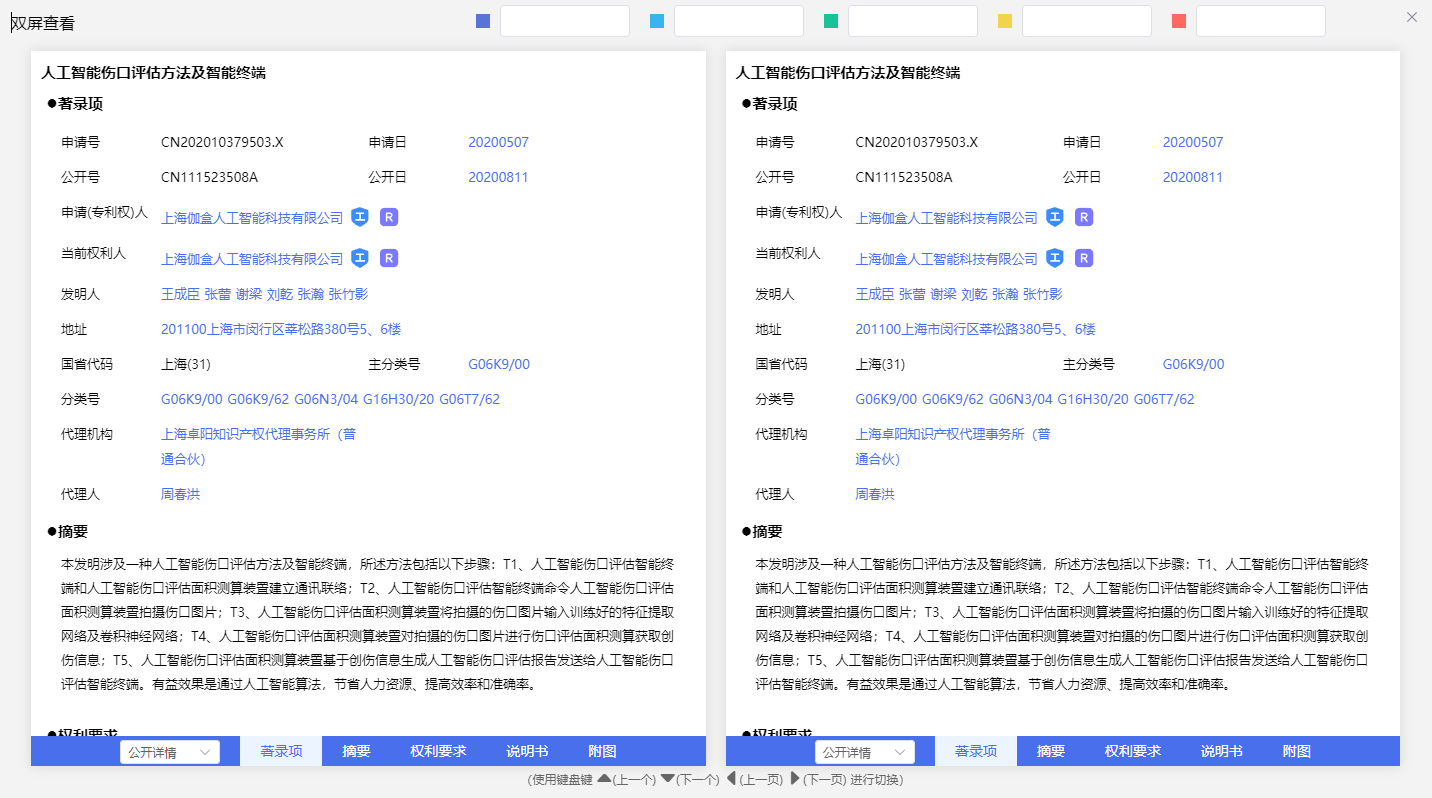
将一件专利分为左右两屏,左屏看权利要求、右屏看说明书——不用来回翻页。支持键盘方向键快速切换专利,比对速度大幅提升。

6. 移除:暂时不需要的先拿掉
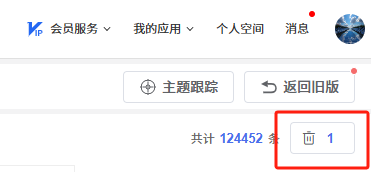
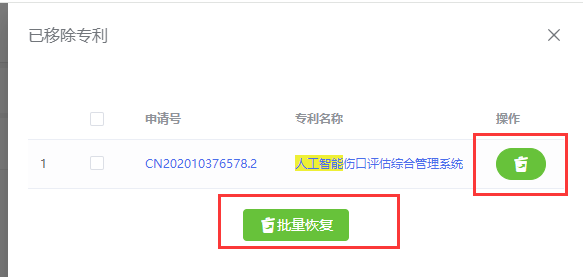
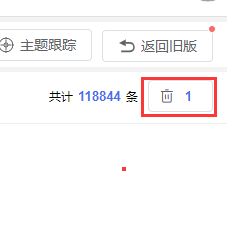
点击「移除」将专利从当前结果集中排除。注意:移除不是删除,是暂时隐藏。误删的专利可在回收站恢复。这个功能在做FTO分析时特别有用:已排除风险的专利移走,专注看真正有威胁的。

三、以图搜图:附图的隐藏技能
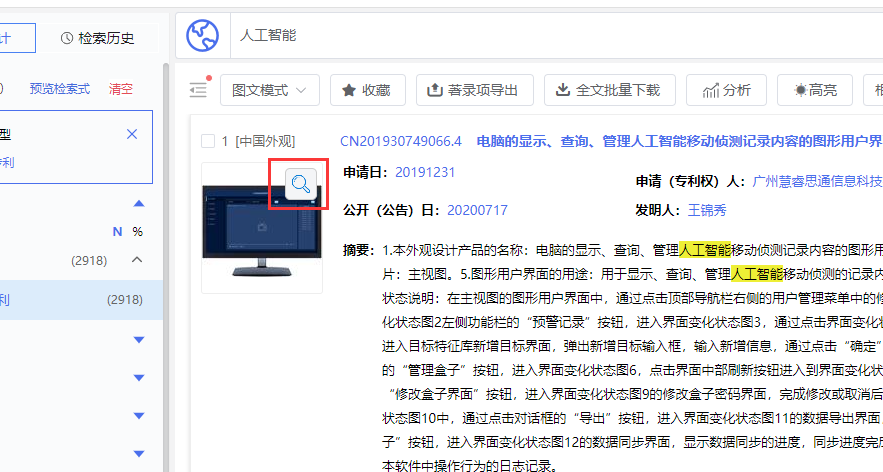
专利的每张附图都带有图像检索按钮,点击即可"以图搜图"——上传当前附图,找到相似的中国和美国外观专利。这是做外观设计侵权排查的利器,很多人不知道这个功能隐藏在附图里。
四、快捷统计:一秒钟看清全局
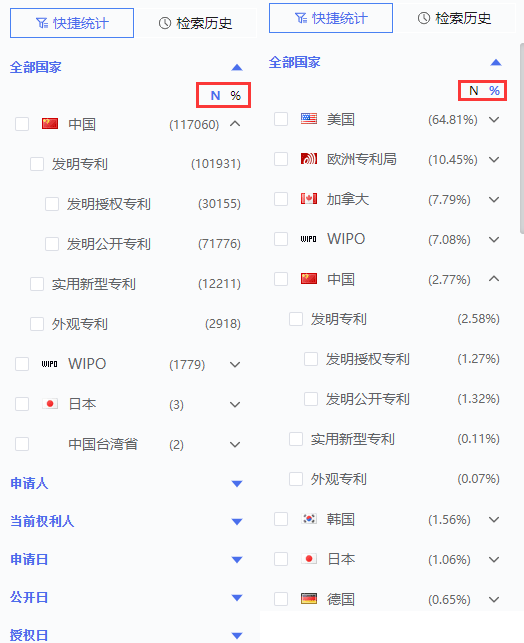
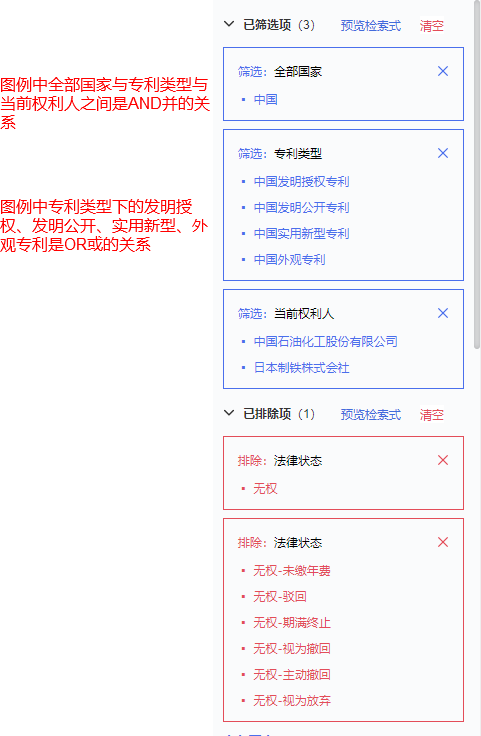
检索结果上方的快捷统计是最被低估的功能。它能在瞬间告诉你:这批专利主要来自哪些国家、谁是最活跃的申请人、集中在哪些时间段。点击任一统计维度即可快速筛选。注意筛选逻辑:不同维度之间是AND(交叉筛选),同一维度之内是OR(合并筛选)。


预览检索式:筛选条件的"翻译器"
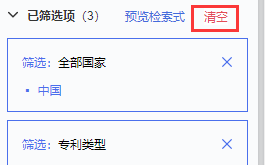
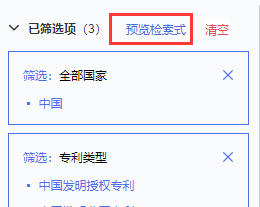
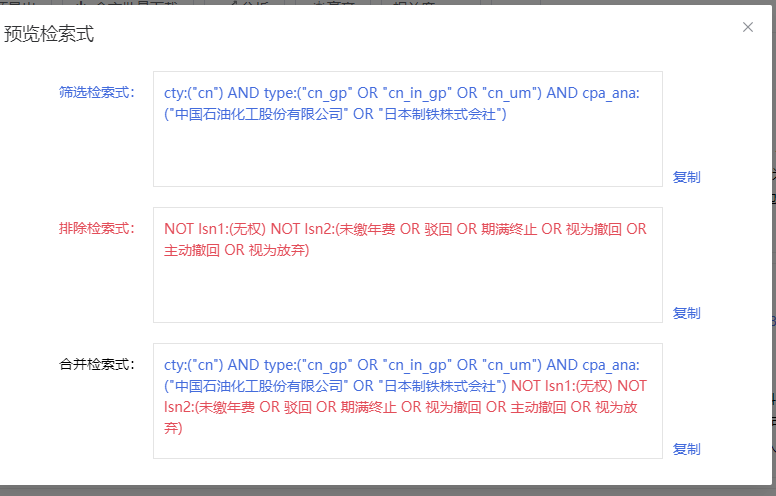
当你通过筛选和排除操作构建了一个复杂条件组合后,点击「预览检索式」可以看到这个组合对应的表达式检索语法。可以直接复制,下次在表达式检索中粘贴即可复用——这相当于系统在教你写检索式。
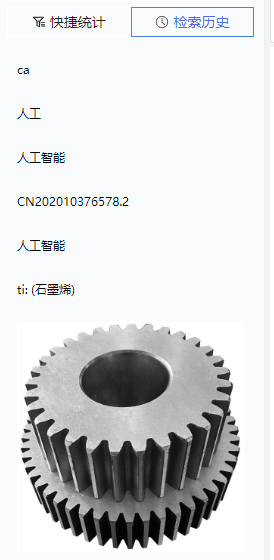
五、检索历史:你没记住的,系统都记得
检索历史自动记录所有文字和图像检索内容,会员等级越高,保留的历史记录越多。很多人的检索效率低是因为每次都从头检索——其实大部分检索任务是重复的,直接在历史记录里点一下就能复用。
六、批量导出:3种范围 + 3种内容 + 3种付费方式
批量导出是专利列表的最强输出能力。一个完整的导出决策需要确定三个维度:
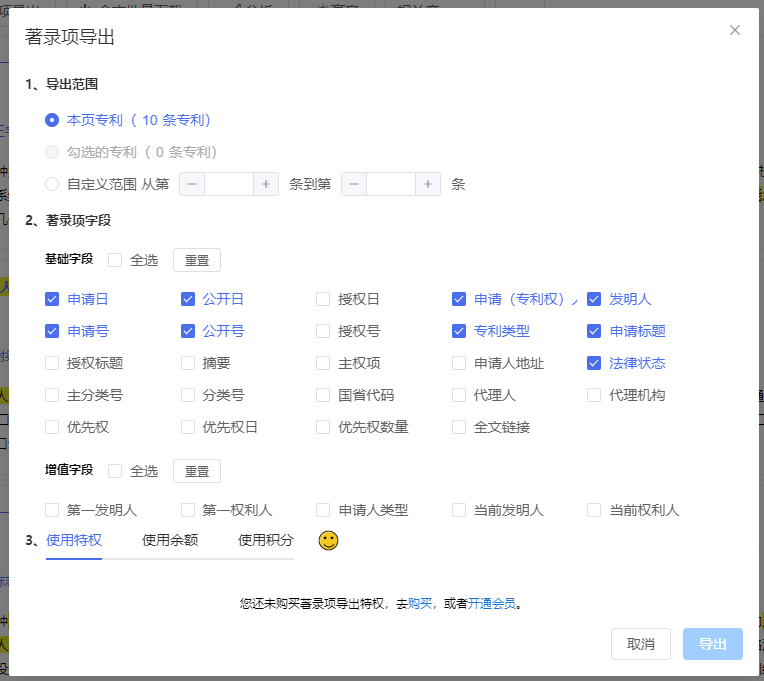
导出范围(3选1)
默认导出当前页 / 手动勾选特定专利 / 自定义序号范围(如第1-500条)。建议:少量导出选手动勾选,大量导出用序号范围。
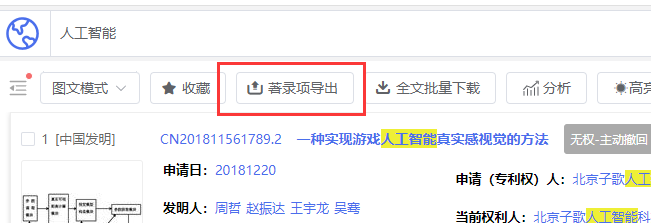
导出内容(3种)
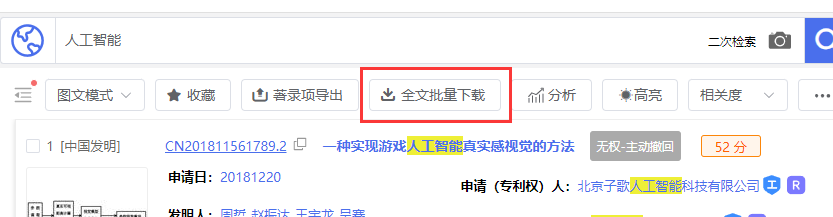
著录项导出(Excel)——包含申请日、公开日、权利人、发明人等基础字段和第一发明人、申请人类型等增值字段。适合做专利清单和汇总表。全文批量下载(PDF/Word)——可按申请年、公开日、IPC分类号分目录存放,适合需要逐篇精读的场景。附图下载——可选择只下载摘要附图或全部附图。
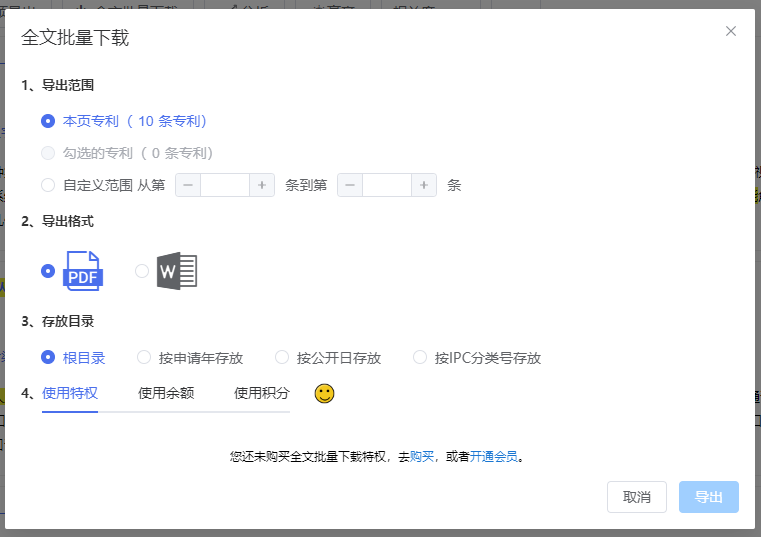
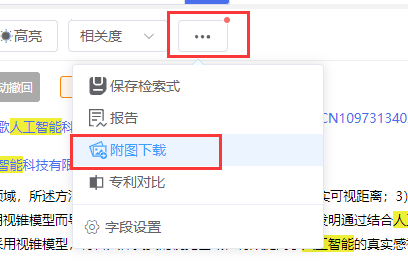
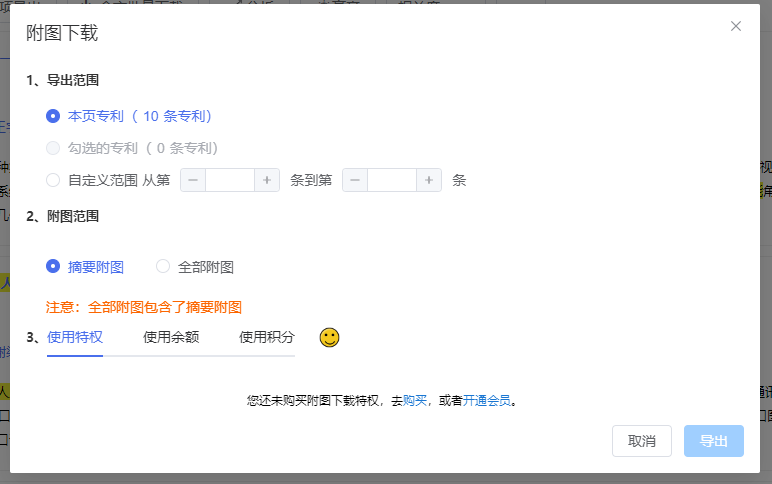
消费方式:特权(服务超市购买或会员赠送)、账户余额(用户中心充值)、积分(每日登录获得)。优先用积分和每日免费特权,不够再充值。
七、其他实用功能速览
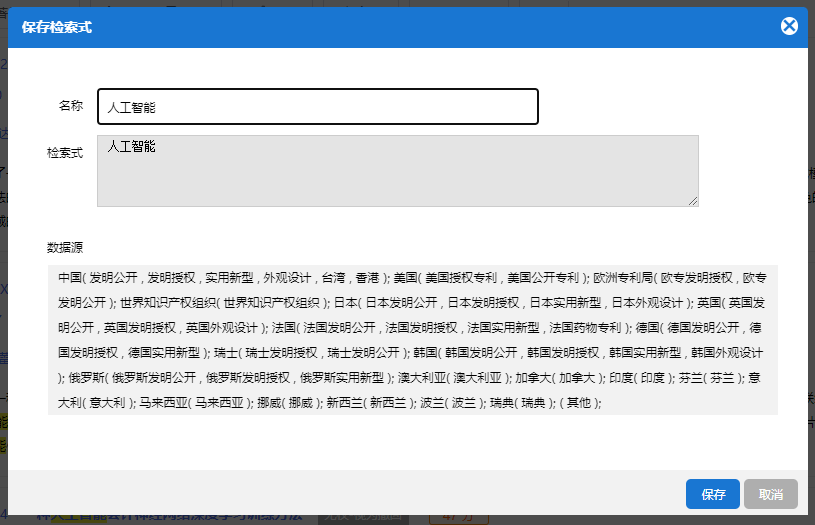
保存检索式:把常用的检索式保存下来,下次一键复用。FTO项目和竞品监控项目都应该保存对应的检索式。
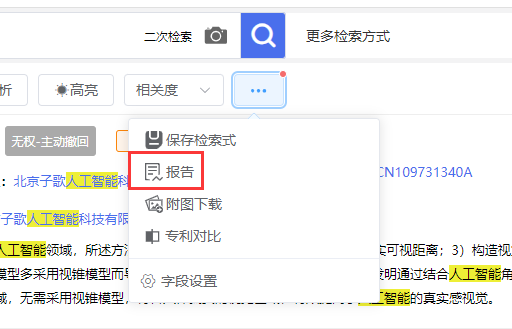
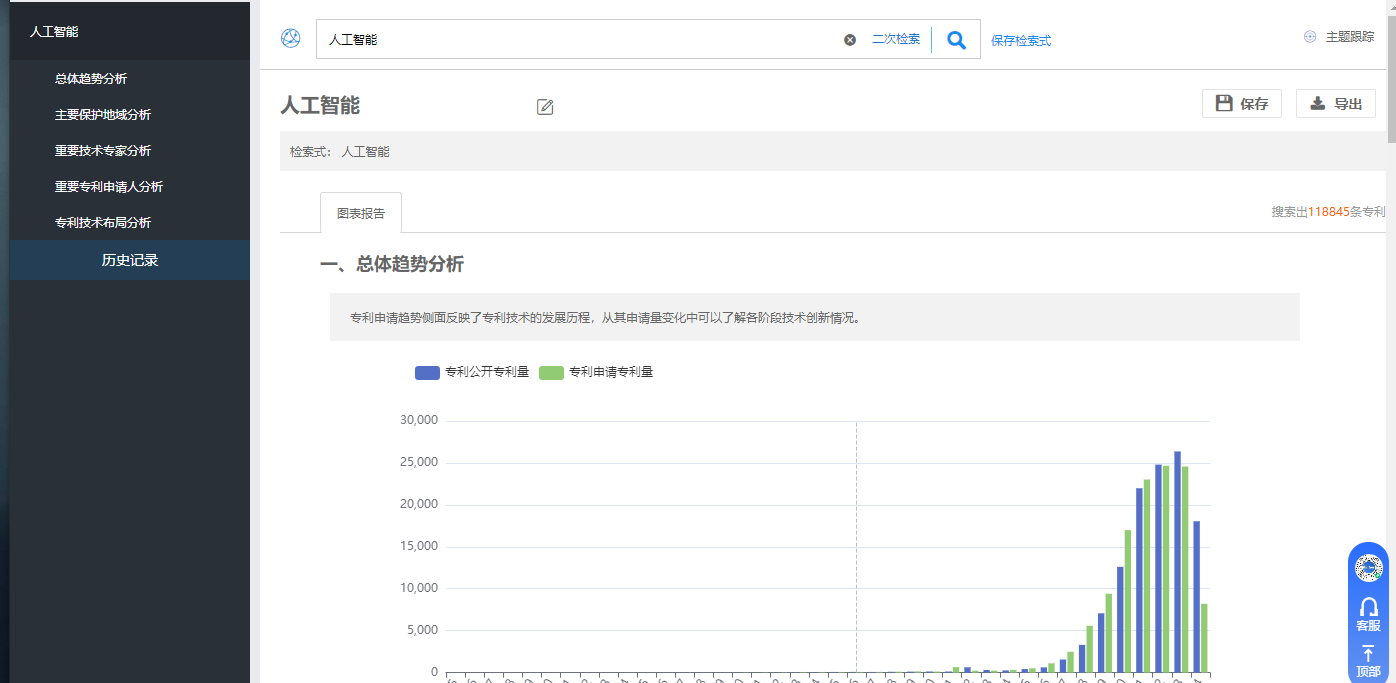
一键生成分析报告:基于当前检索结果自动生成专利数据分析报告,包含总体趋势、主要保护地域、重要技术专家、重要申请人、技术布局等。给领导汇报前先跑一份报告,5分钟搞定。
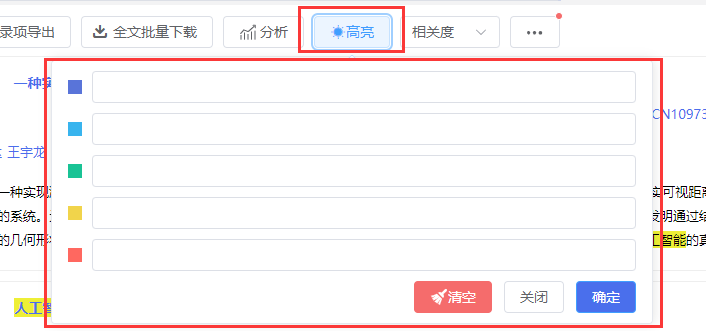
列表高亮:输入关键词,列表中包含该词的条目自动高亮,快速定位相关内容。
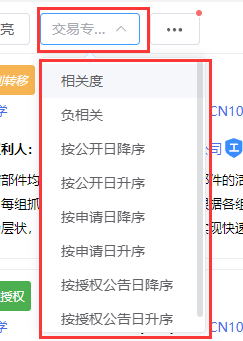
排序方式:支持相关度、负相关、公开日、申请日、授权日五种排序。做趋势分析时按申请日排序,做相关性检索时按相关度排序。
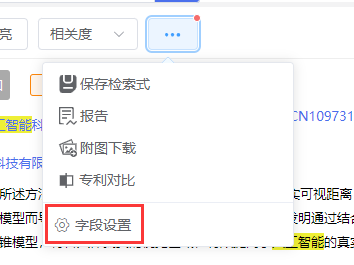
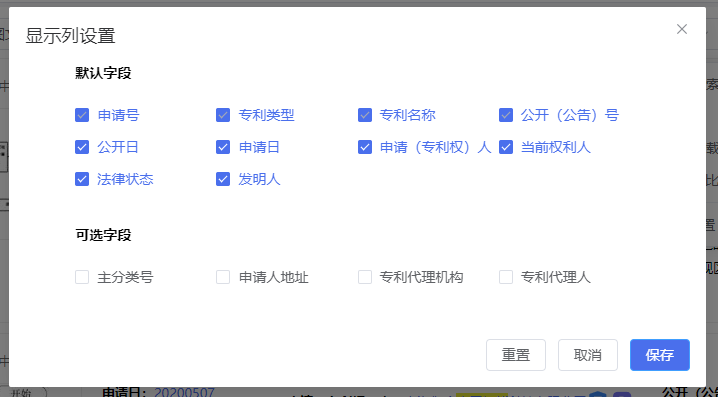
字段自定义:四种视图模式下都可以自定义显示的字段——把不关心的字段隐藏,把关心的字段提前。
专利移除与回收站:移除的专利进入回收站,可随时恢复。
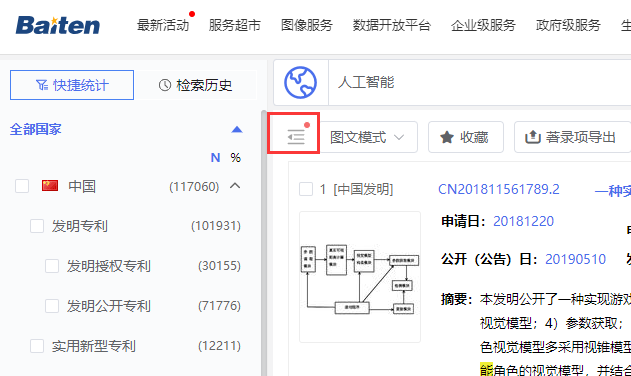
左侧栏收起:扩大列表展示空间,适合小屏幕或需要最大化浏览区域的场景。
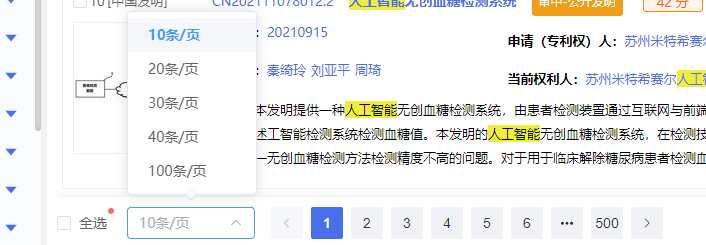
分页设置:每页可显示10/20/30/40/100条。批量筛选时建议设100条/页以减少翻页。
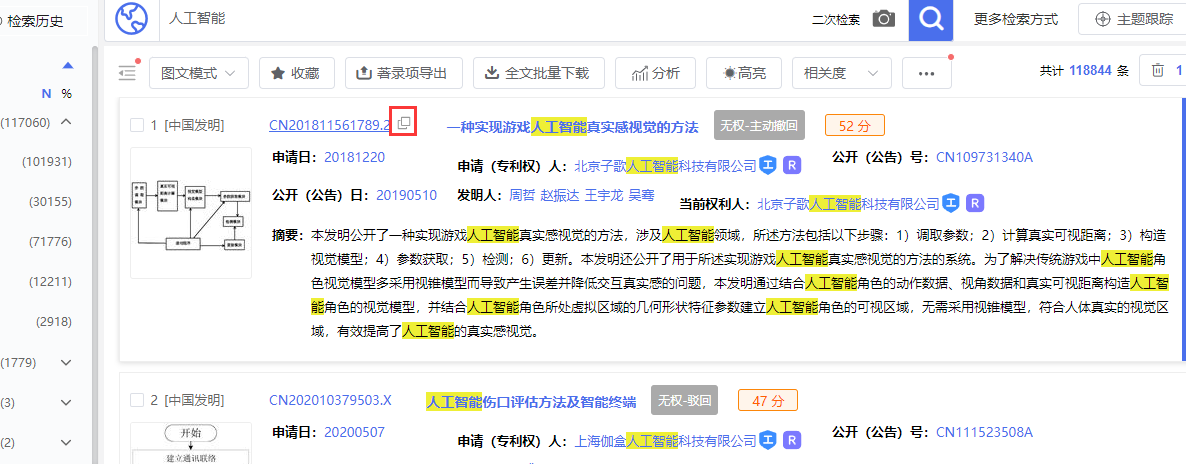
字段快捷复制:鼠标移入字段,内容后方显示复制按钮,无需手动选中。
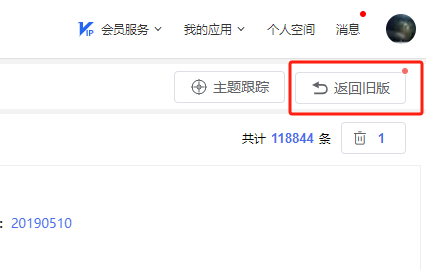
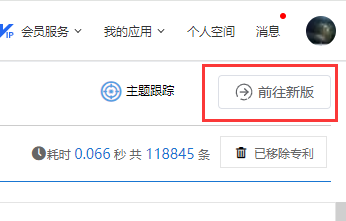
新旧版切换:新版与旧版可相互切换(旧版后续将下线,建议尽快适应新版)。
常见问题
Q1:免费下载额度用完了怎么办?
开通会员每天15篇免费下载;或使用特权/账户余额/积分继续下载。
Q2:筛选多个维度时是AND还是OR?
不同维度之间是AND(交叉筛选),同一维度内是OR(合并筛选)。
Q3:移除的专利能找回吗?
可以,在回收站中恢复。移除只是从当前结果集中排除,不改变专利数据。
Q4:批量导出支持哪些消费方式?
著录项、全文、附图导出均支持特权、账户余额、积分三种方式。
Q5:导出的全文可以按什么维度分目录?
可按申请年、公开日、IPC分类号分目录存放。
参考来源:佰腾网(baiten.cn)用户帮助中心
版权声明
本文为佰腾网(baiten.cn)官方使用指南,版权归佰腾科技所有。如需转载,请注明出处。
本文内容与佰腾网平台实际功能保持同步更新,如有任何疑问,请访问佰腾网帮助中心或联系在线客服。